
¿Cómo medir la Torre Eiffel en CloudStation Viewer?
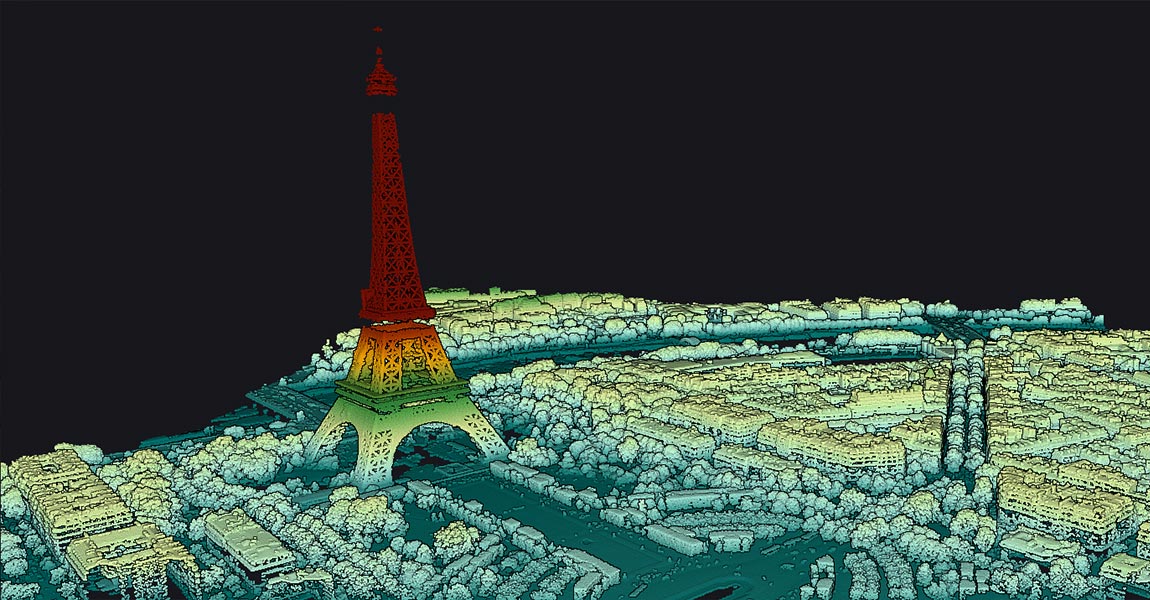
Aprende a medir la Torre Eiffel en sólo unos minutos utilizando la tecnología LiDAR:
En este tutorial, descubre cómo el visor gratuito YellowScan CloudStation Viewer te permite visualizar y medir la Torre Eiffel en un entorno 3D, gracias a la tecnología LiDAR desplegada por el IGN en el marco del programa nacional LiDAR HD. ¡Este ejercicio sólo te llevará unos minutos!
Introducción
CloudStation Viewer es una herramienta intuitiva dotada de funciones sencillas para analizar todos los datos en formato LAS. Los archivos LAS pueden proceder de diversas tecnologías capaces de generar nubes de puntos, como los sistemas LiDAR aerotransportados. La base de datos abierta LiDAR HD permite a todo el mundo descargar archivos LAS para analizar la topografía del territorio francés.
Para ilustrar el uso de esta base de datos, hemos elegido un lugar emblemático: la Torre Eiffel.
Paso 1: Descargar CloudStation Viewer
1° Descarga gratis el programa desde la web oficial: Enlace de descarga
2° Instala el software y crea tu cuenta.
3° Una vez instalado, el programa funciona localmente, lo que te permite crear tu propio catálogo de conjuntos de datos incluso sin conexión a Internet.
Paso 2: Descargar datos LiDAR HD
1º Ve a cartes.gouv.fr y comprueba si existe el Modelo Digital del Terreno (MDT) para la zona de interés.

Busca datos para descargar.
2° Para París, la zona KE contiene los datos necesarios.

3° Haz zoom sobre París y descarga el conjunto de datos que incluye la Torre Eiffel: LHD_FXX_0648_6863_PTS_O_LAMB93_IGN69.

Paso 3: Abrir el conjunto de datos en CloudStation Viewer
1° Abre CloudStation Viewer y haz clic en«Crear un nuevo Proyecto«.
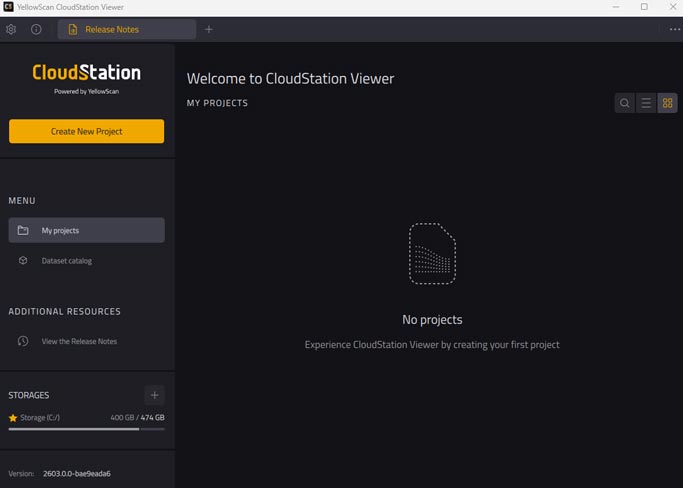
2° Añade el archivo LAS descargado a la sección«Recursos» (arrastrando y soltando o haciendo clic en«+»).
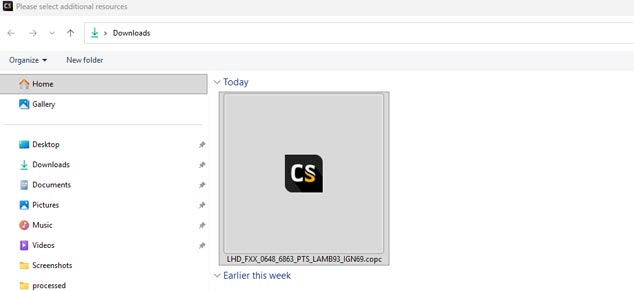
3° Haz clic en«Importar» y espera unos segundos.
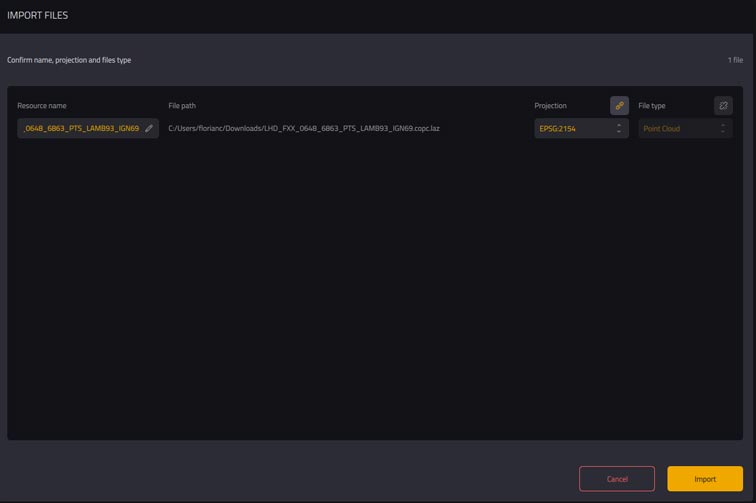
4° La nube de puntos aparecerá en la pantalla. Puedes cerrar la barra de«Recursos» haciendo clic en«Proyecto«.
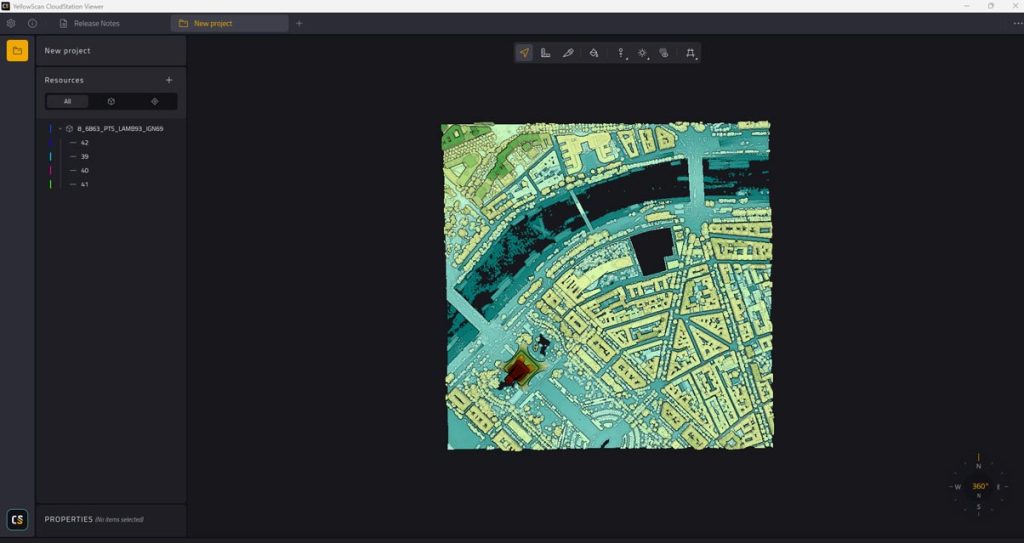
Paso 4: Explorar la nube de puntos
Por defecto, la nube de puntos se muestra en la vista «Elevación», resaltando las diferencias de altitud.
- Barra de herramientas: En la parte superior de la pantalla, puedes navegar por la nube de puntos y realizar mediciones de altura, anchura y longitud.
- Tamaño de punto: Utiliza la función«Tamaño de punto» para ajustar el tamaño de los puntos.
- Colores y clasificación: La herramienta«bote de pintura» te permite variar los colores y acceder a la clasificación integrada en el fichero.
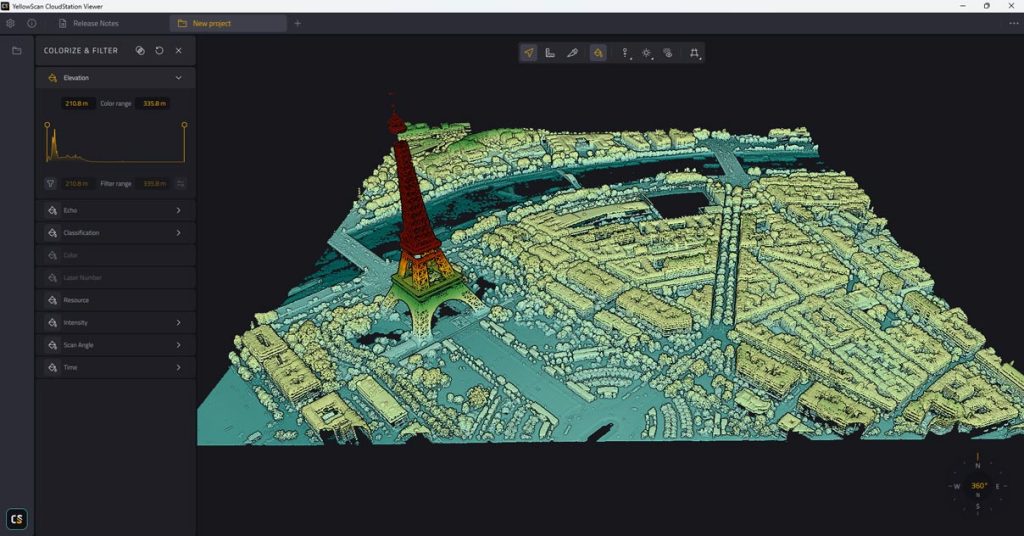
Vista en alzado de la Torre Eiffel en el software CloudStation Viewer
Paso 5: Filtrar clases
La nueva versión de CloudStation Viewer integra automáticamente las clases de nubes de puntos.
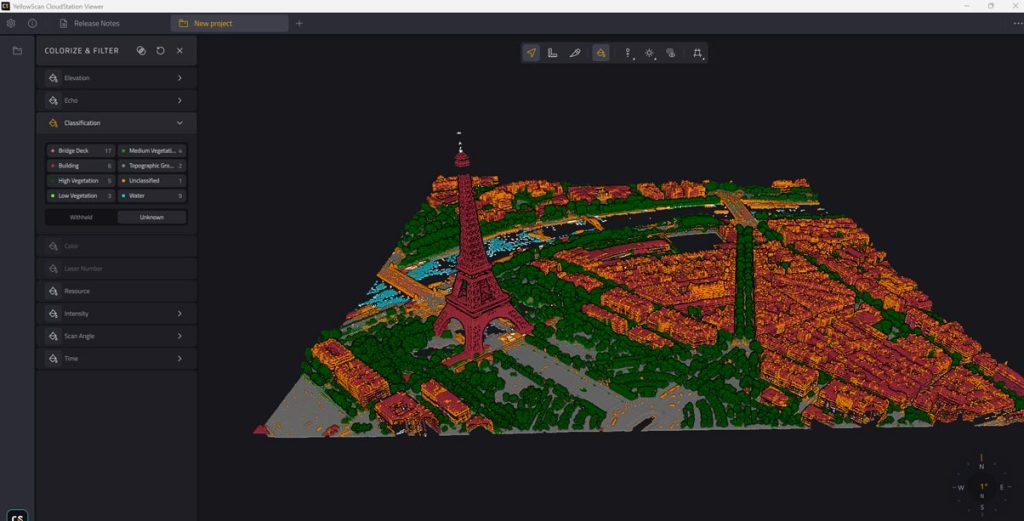
Vista de clasificación en el software CloudStation Viewer
Haciendo clic en las clases disponibles, puedes hacer que desaparezcan o aparezcan elementos de cada clase.
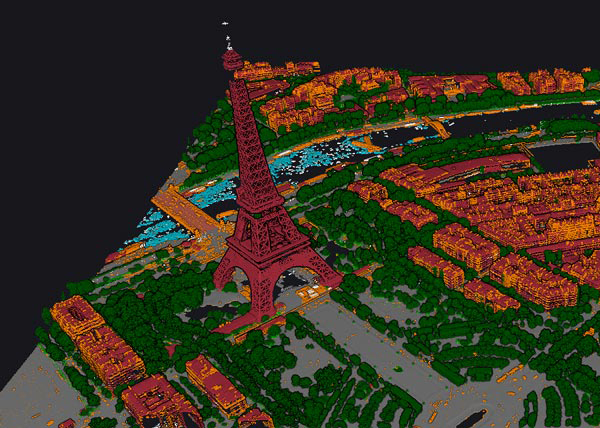
CloudStation Viewer – pointcloud completo
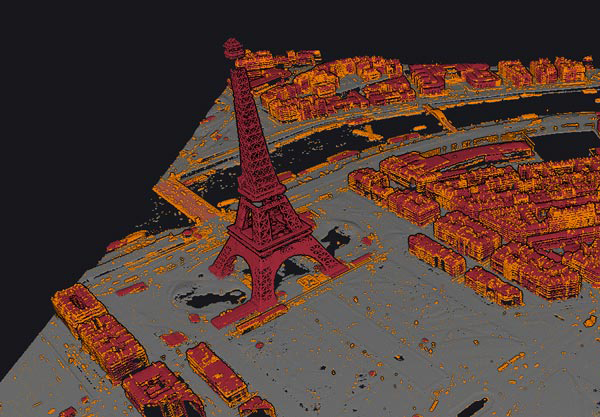
CloudStation Viewer – clasificación de terrenos y edificios
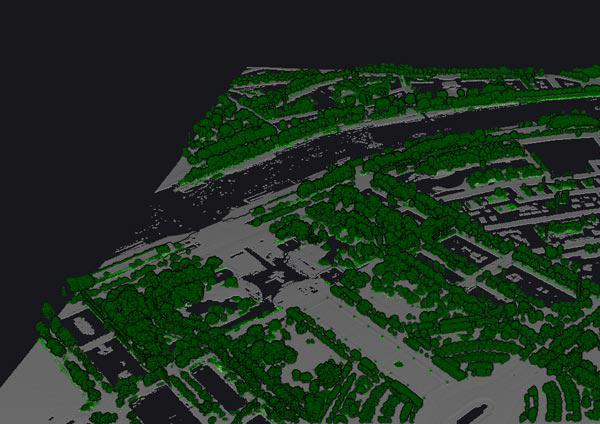
CloudStation Viewer – clasificación del suelo y la vegetación
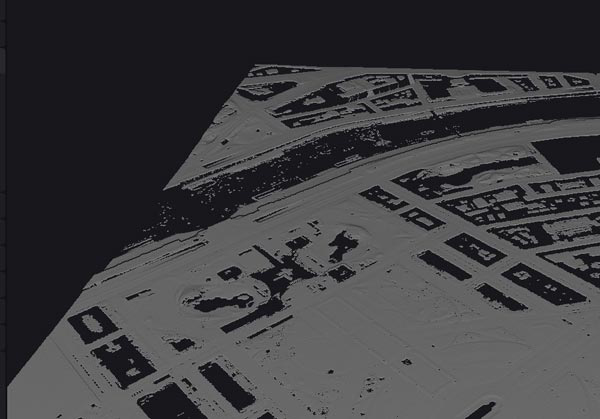
CloudStation Viewer – clasificación sólo en tierra
Deselecciona las clases relacionadas con la vegetación para visualizar los relieves de la ciudad sin vegetación.
Mantén sólo la clase«Terreno topográfico» para visualizar la capa de terreno y los relieves.
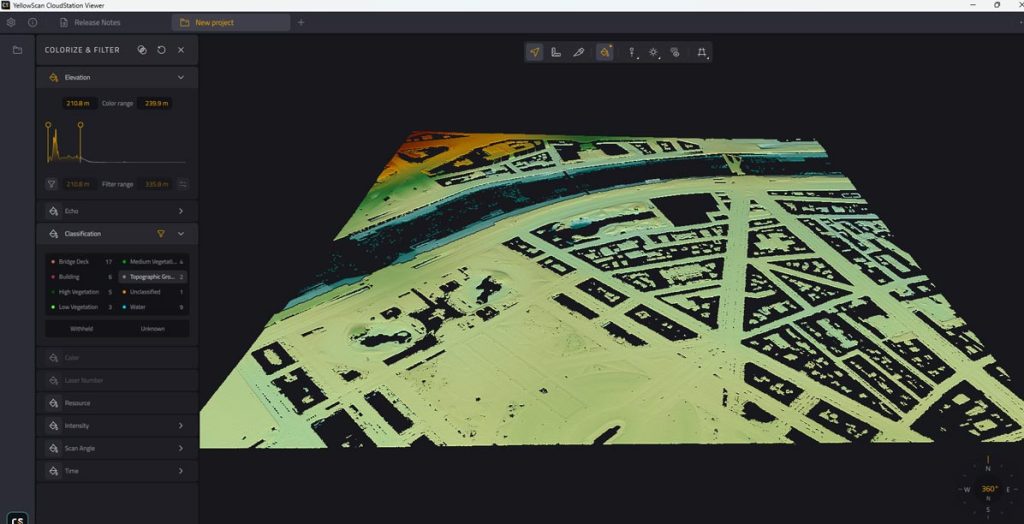
CloudStation Viewer – clasificación topográfica del terreno
Paso 6: Mide la Torre Eiffel
Opción 1: Medición directa
1° Utiliza la herramienta «Medidas».
2° Haz clic en el punto más alto de la Torre Eiffel, luego en el suelo, apuntando a una zona central bajo el monumento.
3° Si el valor Δz se aproxima a 320,90 m, ¡enhorabuena! Este valor corresponde a la altura medida en el modelo digital. (Nota: La antena de la parte superior de la torre no está totalmente representada en el modelo).
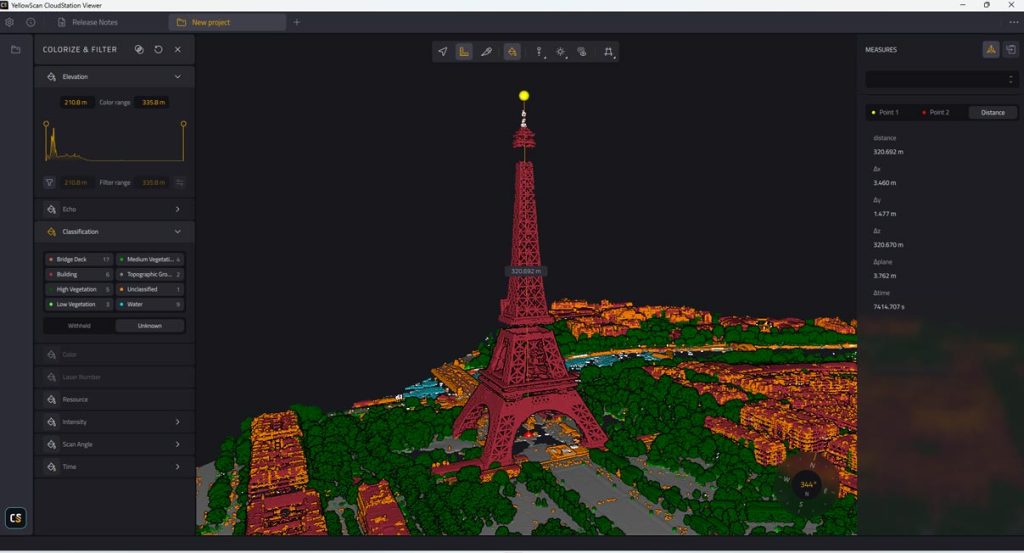
Medición directa de la Torre Eiffel en el software CloudStation Viewer
Opción 2: Medición en sección transversal
1° Utiliza la herramienta«Cambiar de cámara» para seleccionar«Cámara ortográfica» y ver la nube de puntos desde arriba.
2° Crea una sección transversal con la herramienta«Rebanada«, asegurándote de que cubre la parte superior de la Torre Eiffel.
3° En la vista transversal, acerca o aleja el zoom para mejorar la visibilidad.
4° Ajusta el grosor de la sección transversal (de 0,20 m a 5 m) para mejorar la definición.
5° Utiliza la herramienta de medición para medir la altura desde la cima hasta el suelo. Obtendrás un valor cercano a 320,7 m.
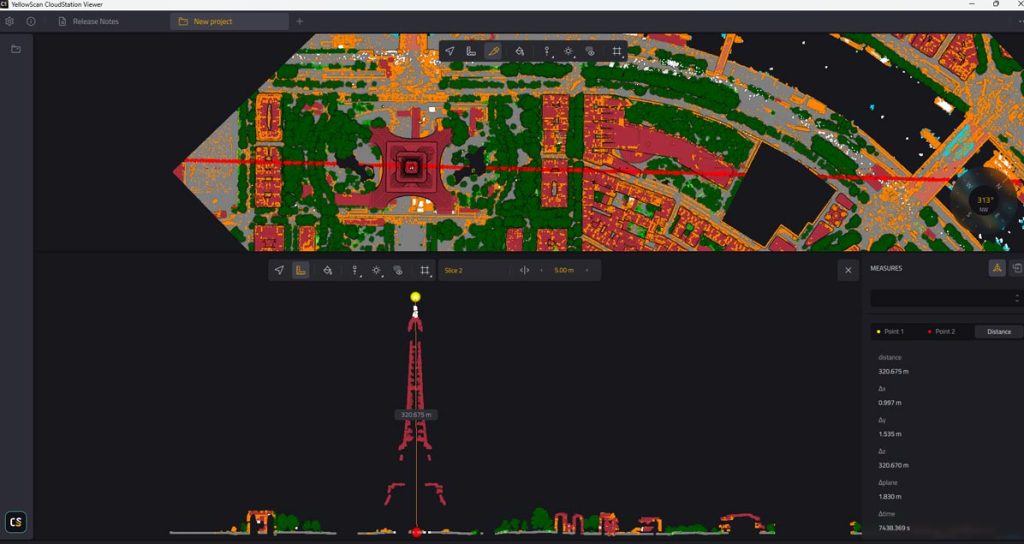
Medición de la Torre Eiffel en sección transversal en el software CloudStation
Conclusión
Gracias a CloudStation Viewer y a los datos LiDAR HD, puedes explorar y medir en 3D monumentos emblemáticos como la Torre Eiffel. Este tutorial te ha guiado a través de los pasos clave para visualizar y analizar estos datos.
¡No dudes en explorar otros sitios y compartir tus descubrimientos!