
Comment mesurer la Tour Eiffel dans CloudStation Viewer ?
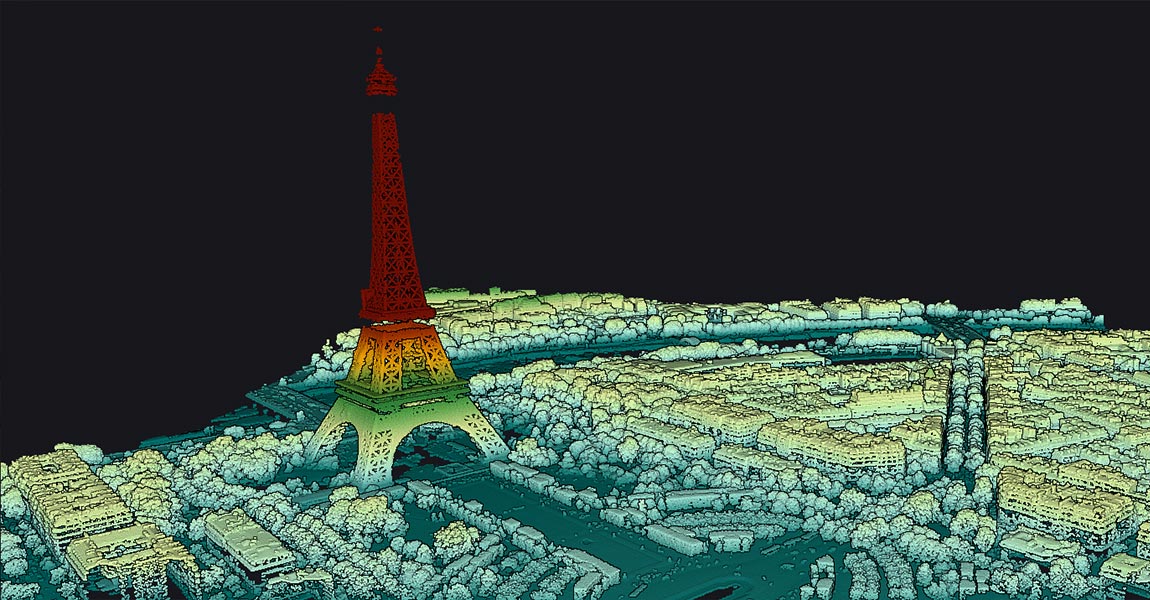
Découvrez comment mesurer la Tour Eiffel en quelques minutes avec la technologie LiDAR :
Dans ce tutoriel, découvrez comment le logiciel gratuit YellowScan CloudStation Viewer vous permet de visualiser et mesurer la Tour Eiffel dans un univers en 3D, grâce à la technologie LiDAR déployée par l’IGN dans le cadre du programme national LiDAR HD. Cet exercice ne vous prendra que quelques minutes !
Introduction
Le logiciel CloudStation Viewer est un outil intuitif doté d’outils simples permettant d’analyser toutes les données au format LAS. Les fichiers LAS peuvent provenir de différentes technologies capables de générer des nuages de points, comme les systèmes LiDAR aéroportés. La base de données ouverte LiDAR HD offre la possibilité de télécharger des fichiers LAS pour analyser la topographie du territoire français.
Pour illustrer l’utilisation de cette base de données, nous avons choisi un site emblématique : la Tour Eiffel.
Étape 1 : Télécharger CloudStation Viewer
1° Téléchargez le logiciel gratuitement depuis le site officiel : Lien de téléchargement
2° Installez le logiciel et créez votre compte.
3° Une fois installé, le logiciel fonctionne en local et vous pourrez créer votre propre catalogue de jeux de données même hors connexion Internet.
Étape 2 : Télécharger les données LiDAR HD
1° Rendez-vous sur le site cartes.gouv.fr et vérifiez si le Modèle Numérique de Terrain (MNT) existe pour la zone qui vous intéresse.

Recherchez les données à télécharger.
2° Pour Paris, la zone KE contient les données nécessaires.

3° Zoomez sur Paris et téléchargez le jeu de données incluant la Tour Eiffel : LHD_FXX_0648_6863_PTS_O_LAMB93_IGN69.

Étape 3 : Ouvrir le jeu de données dans CloudStation Viewer
1° Ouvrez CloudStation Viewer et cliquez sur »Créer un nouveau projet« .
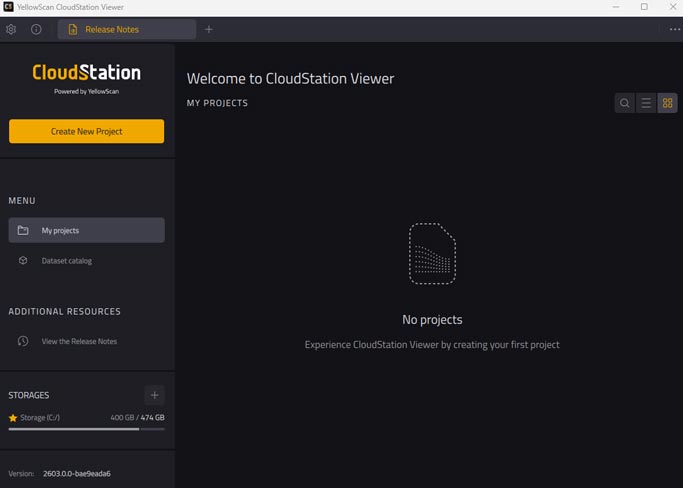
2° Ajouter le fichier LAS téléchargé dans la section »Ressources » (par glisser-déposer ou en cliquant sur »+« ).
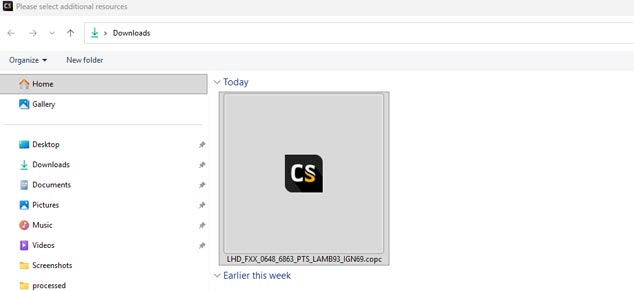
3° Cliquez sur »Import » et attendez quelques secondes.
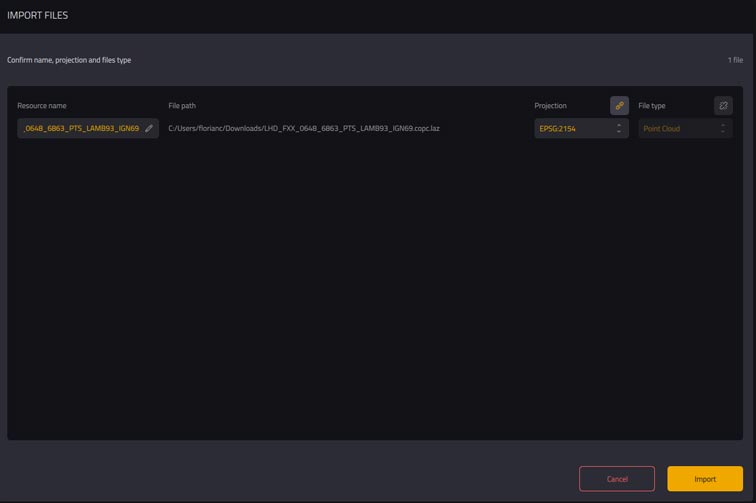
4° Le nuage de points apparaît à l’écran. Vous pouvez fermer la barre »Ressources » en cliquant sur »Projet« .
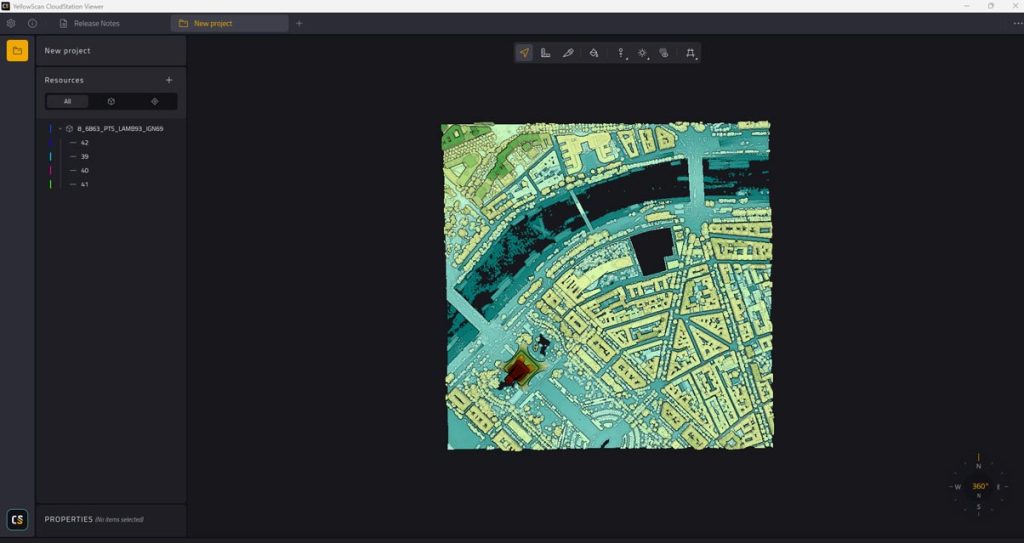
Étape 4 : Explorer le nuage de points
Par défaut, le nuage de points est affiché en vue « élévation », ce qui permet de mettre en évidence les différences d’altitude.
- Barre d’outils : En haut de l’écran, vous pouvez naviguer dans le nuage de points et effectuer des mesures de hauteur, de largeur et de longueur.
- Taille des points : Utilisez la fonction »Point size » pour ajuster la taille des points.
- Couleurs et classification : L’outil « pot de peinture » vous permet de varier les couleurs et d’accéder à la classification intégrée au fichier.
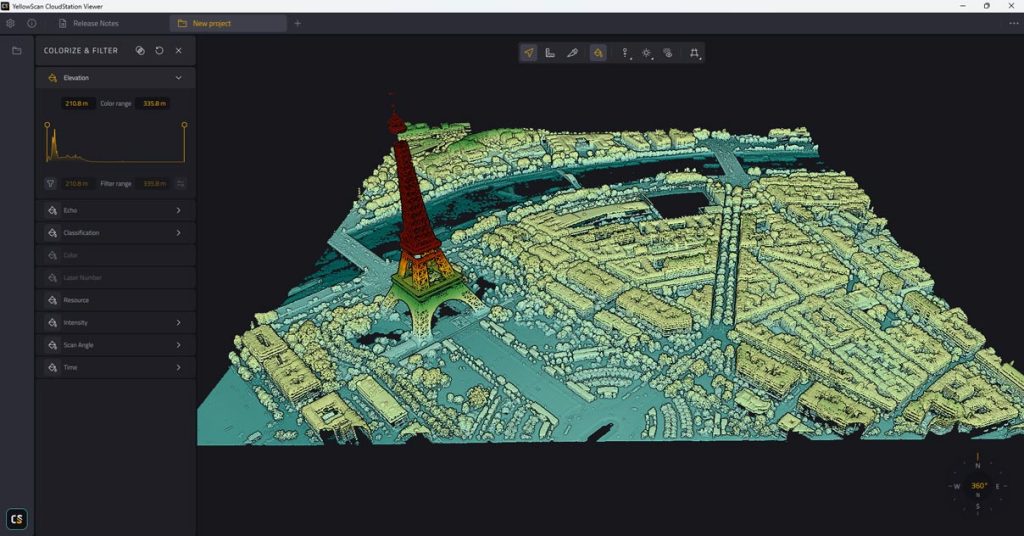
Vue en élévation de la Tour Eiffel dans le logiciel CloudStation Viewer
Étape 5 : Filtrer les classes
La nouvelle version de CloudStation Viewer intègre automatiquement les classes de nuages de points.
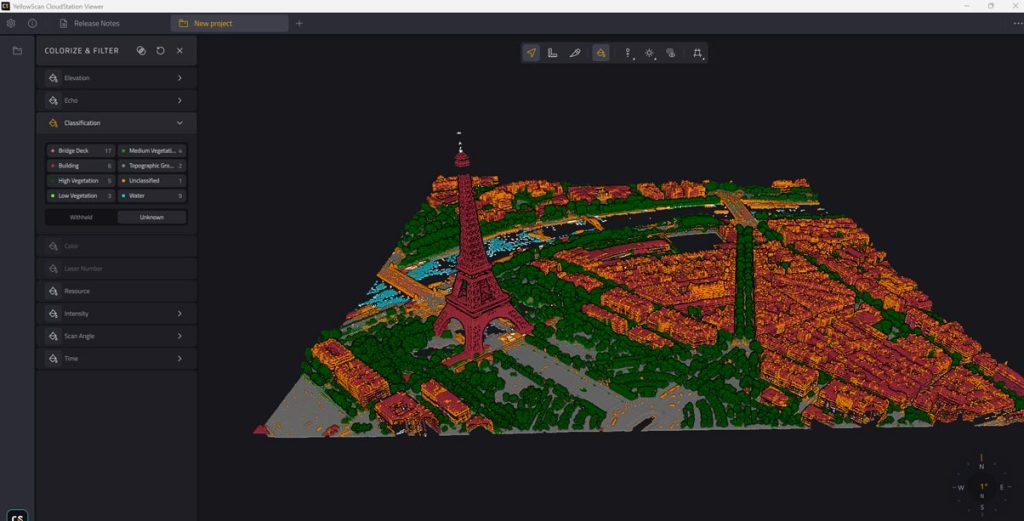
Vue des différentes classes sur le logiciel CloudStation Viewer
En cliquant sur les classes disponibles, vous pouvez faire disparaître ou apparaître des éléments de chaque classe.
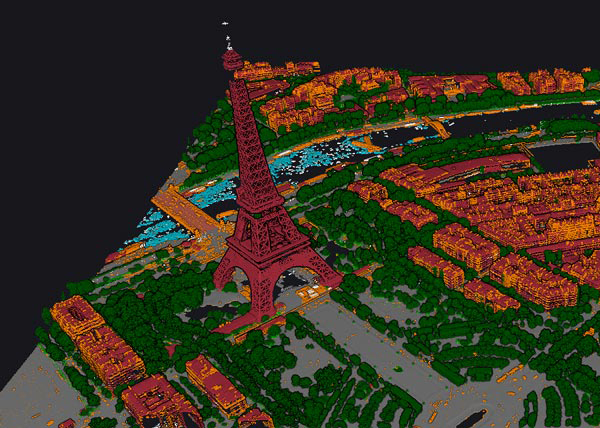
CloudStation Viewer – Nuage de points complet
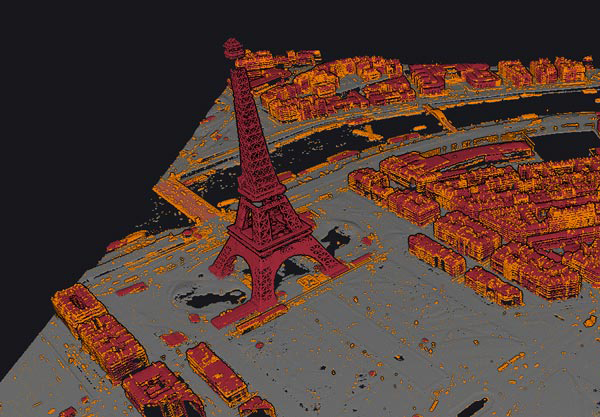
CloudStation Viewer – classes ground & buildings activées
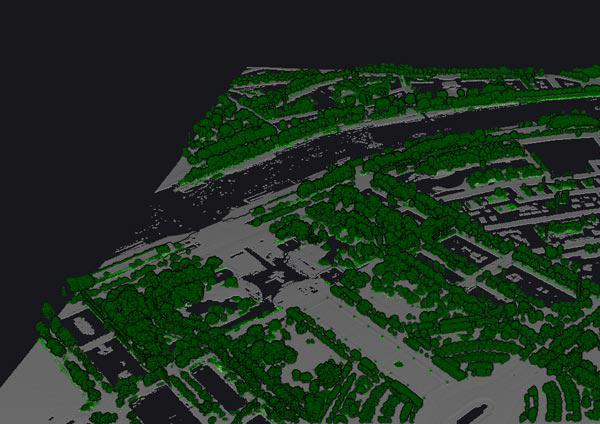
CloudStation Viewer – classes ground & vegetation activées
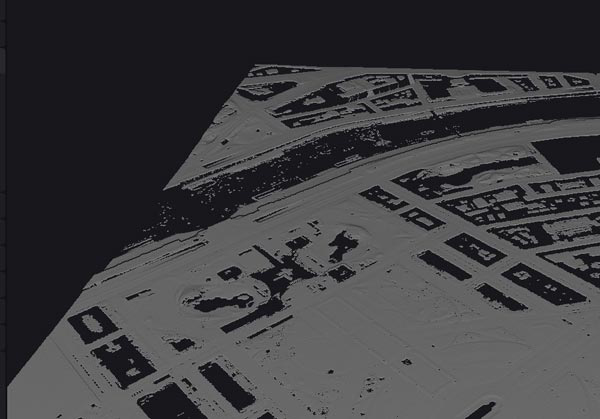
CloudStation Viewer – classe ground activée uniquement
Désélectionnez les classes relatives à la végétation pour visualiser les reliefs de la ville sans végétation.
Ne conservez que la classe « Topographic Ground » pour visualiser la couche de sol et les reliefs.
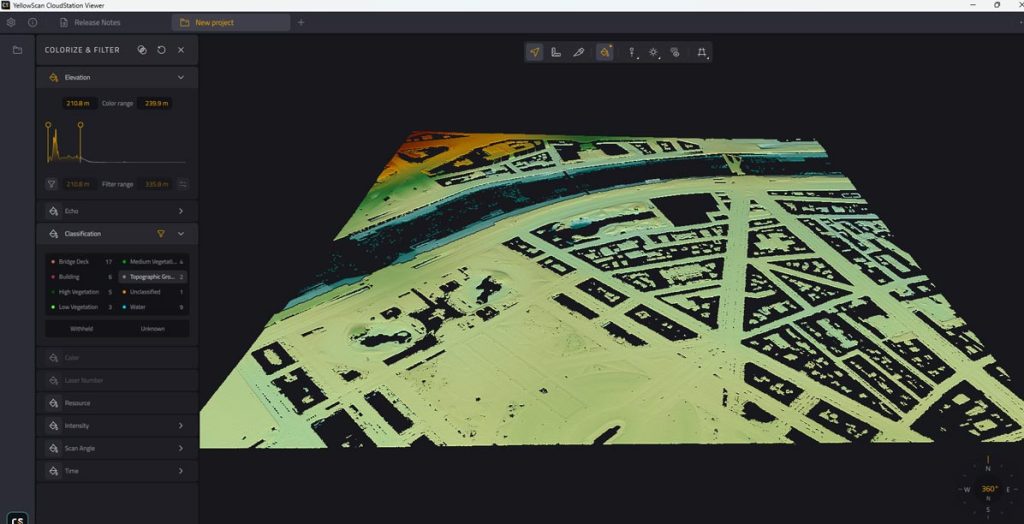
CloudStation Viewer – classe Topographic ground activée
Étape 6 : Mesurer la Tour Eiffel
Option 1 : Mesure directe
1° Utilisez l’outil « Measures ».
2° Cliquez sur le point le plus haut de la Tour Eiffel, puis sur le sol, en ciblant une zone centrale sous le monument.
3° Si la valeur Δz approche 320,90 m, félicitations ! Cette valeur correspond à la hauteur mesurée dans le modèle numérique. (Note : L’antenne située au sommet de la tour n’est pas entièrement représentée dans le modèle).
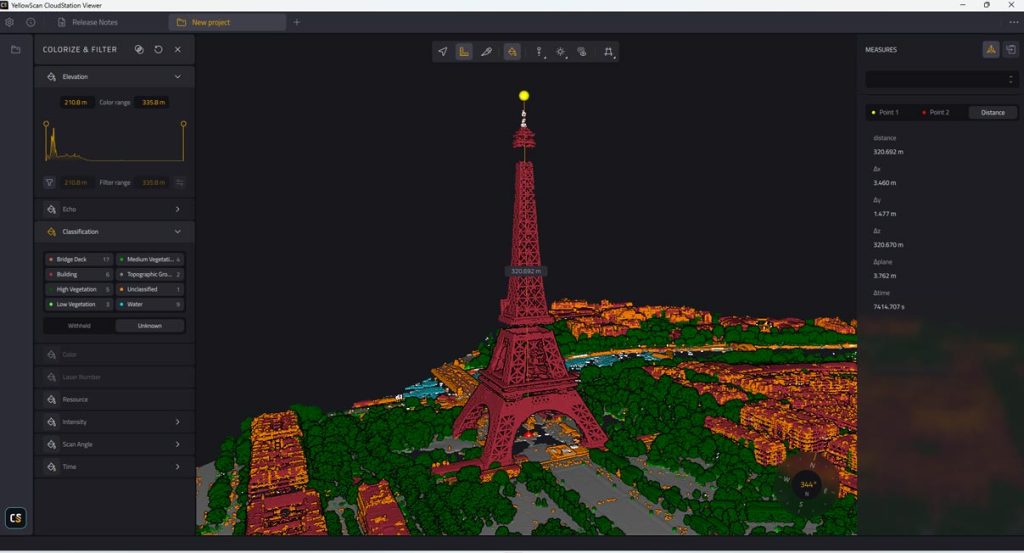
Mesure directe de la Tour Eiffel dans le logiciel CloudStation Viewer
Option 2 : Mesure dans la coupe
1° Utilisez l’outil « Switch Camera » pour sélectionner « Orthographic Camera » et visualiser le nuage de points en surplomb.
2° Créez une coupe transversale avec l’outil « Slice » en veillant à couvrir le sommet de la Tour Eiffel.
3° Dans la vue en coupe, zoomez ou dézoomez pour améliorer la visibilité.
4° Ajuster l’épaisseur de la section (de 0,20 m à 5 m) pour améliorer la définition.
5° Utilisez l’outil de mesure pour mesurer la hauteur entre le sommet et le sol. Vous obtiendrez une valeur proche de 320,7 m.
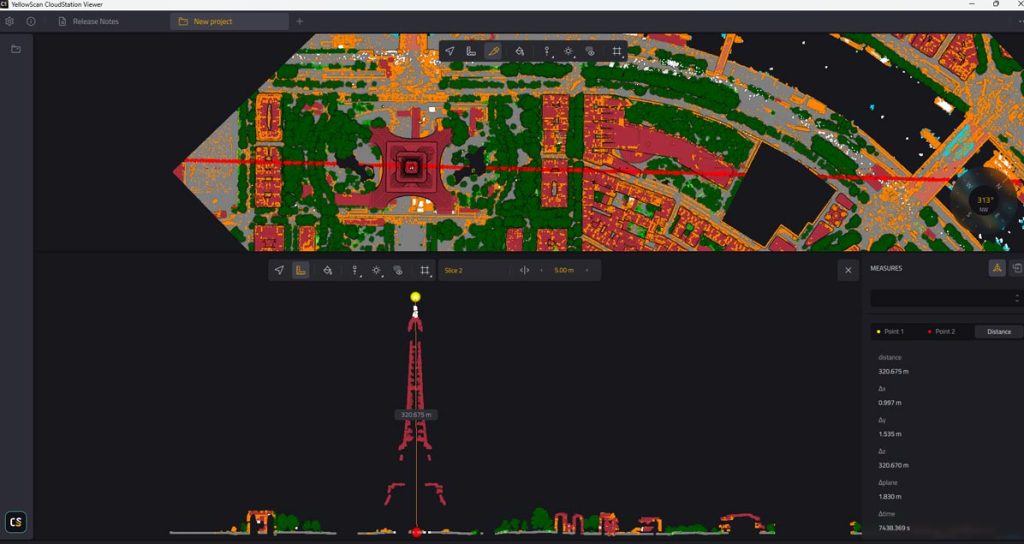
Mesure de la Tour Eiffel en coupe transversale dans le logiciel CloudStation Viewer
Conclusion
Grâce à CloudStation Viewer et aux données LiDAR HD, vous pouvez explorer et mesurer en 3D des monuments emblématiques comme la Tour Eiffel. Ce tutoriel vous a guidé à travers les étapes clés pour visualiser et analyser ces données.
N’hésitez pas à explorer d’autres sites et à partager vos découvertes !